


NFC Tools
4,41.41K Rezensionen
App-Details
- Version
- 9.6
- Aktualisiert am
- Lizenz
- Free
- Downloads
- 10.000.000+
- Entwickler
- wakdev
- Kategorien
- Tools
- Plattform
- Android
Screenshots
 Analyse von AppCompare
Wer einen NFC-Tag nicht nur an sein Smartphone halten, sondern wirklich verstehen und gezielt einrichten möchte, findet in NFC Tools ein angenehm direktes Werkzeug. Ich habe die App vor allem als praktische Zwischenstation erlebt: Sie zeigt, was auf einem Tag gespeichert ist, und hilft dabei, neue Inhalte darauf zu schreiben. Das klingt zunächst schlicht, wird aber interessant, sobald man mit mehreren Tags, unterschiedlichen Geräten oder sensiblen Informationen arbeitet.
Die Anwendung stammt von wakdev und gehört auf Android in den Bereich der Tools. Sie ist kostenlos erhältlich, ab USK ab 0 Jahren freigegeben und läuft ab Android 5.0. Inzwischen steht Version 9.6 bereit. Mit einer durchschnittlichen Bewertung von 4,4 bei rund 59.000 Bewertungen und mehr als 10 Millionen Installationen ist sie außerdem eine App, auf die viele NFC-Nutzer im Alltag stoßen.
Was NFC Tools im Alltag tatsächlich leistet
Der wichtigste Unterschied zu einer gewöhnlichen NFC-Funktion des Telefons ist die bewusstere Kontrolle. Ein Smartphone kann einen Tag oft automatisch erkennen, doch diese automatische Reaktion sagt mir nicht immer, welche Informationen genau darin stecken. Mit NFC Tools kann ich den Tag gezielt auslesen und die gespeicherten Inhalte nachvollziehen, bevor ich entscheide, was damit passieren soll.
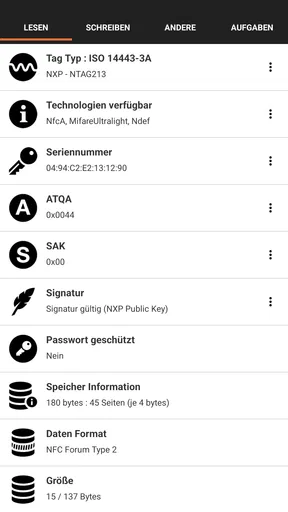
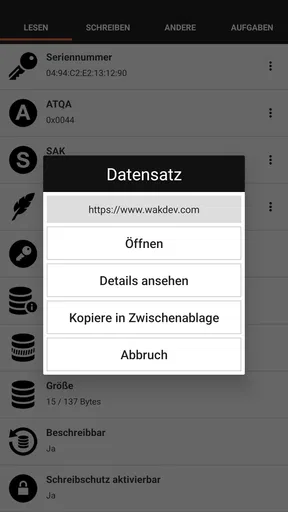
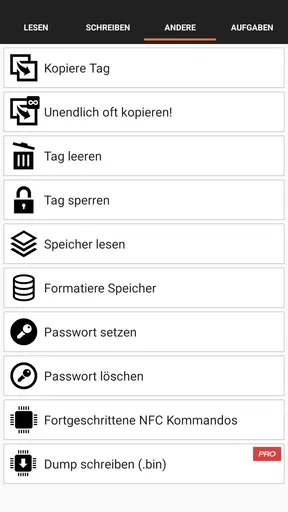
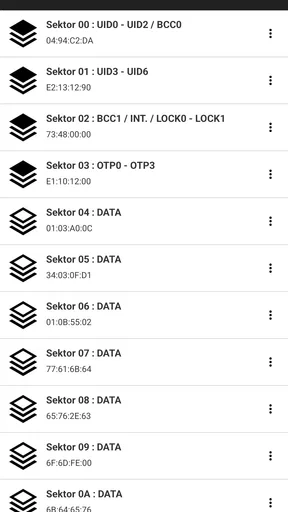
Beim ersten Einsatz ist der Ablauf schnell verstanden. Ich aktiviere NFC am Smartphone, halte die Rückseite an den Tag und starte den Lesevorgang. Wenn der Tag erkannt wird, erscheinen die vorhandenen Datensätze strukturiert genug, um zwischen Text, Webadresse, Kontaktdaten oder anderen unterstützten Inhalten zu unterscheiden. Gerade bei gebrauchten oder bereits beschrifteten Tags ist das hilfreich, weil die äußere Aufschrift nicht immer noch stimmt.
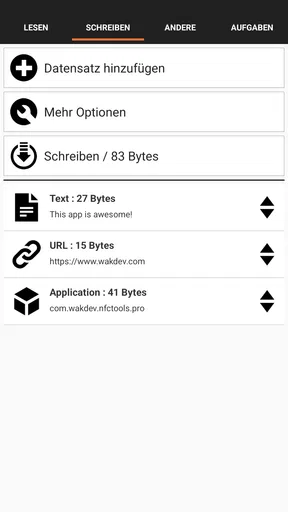
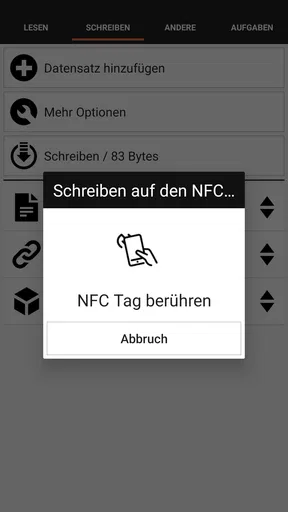
Das Schreiben funktioniert ähnlich unkompliziert. Ich stelle die gewünschten Informationen zusammen, prüfe den Inhalt und halte das Telefon anschließend an den leeren oder wiederbeschreibbaren Tag. Für eine einzelne Webadresse ist das schneller erledigt als eine eigene Automatisierung einzurichten. Auch kurze Hinweise, Kontaktdaten oder einfache Textinformationen lassen sich dadurch ohne Spezialkenntnisse auf einem physischen Tag hinterlegen.
Wichtig ist dabei eine kleine, aber oft übersehene Unterscheidung: NFC Tools schreibt Daten auf den Tag, übernimmt aber nicht automatisch die gesamte Logik, die später beim Antippen ausgeführt wird. Der Tag kann beispielsweise eine Webadresse enthalten, doch ob diese direkt im Browser geöffnet wird oder das System erst nachfragt, hängt auch vom Smartphone und dessen Einstellungen ab. Wer eine vollständig automatisierte Aktion erwartet, sollte diese Grenze kennen.
Ein realistischer Ablauf zu Hause
Ein typisches Beispiel wäre ein Tag am Schreibtisch, der die Adresse einer häufig verwendeten Webseite enthält. Ich kann ihn mit der App auslesen, die Adresse korrigieren und anschließend wieder auf denselben Tag schreiben. Das ist besonders praktisch, wenn sich eine Zieladresse geändert hat und ich nicht gleich einen neuen Aufkleber oder eine neue Karte anfertigen möchte.
Lesenswert, bevor du dich entscheidest

Waze macht den Verkehr zur Gemeinschaftssache – doch Ausweichrouten belasten die Nachbarschaft

Google Play Bücher macht Lesen bequem, aber selten gemeinschaftlich

Zu Facebook wechseln: Was Gruppen, Veranstaltungen und Kontakte wirklich ändern

Ludo King® macht aus einer schnellen Würfelrunde eine Verabredung

Messenger: Wie Meta soziale Nähe in mobile Macht verwandelt

Canva im Alltag: Wann sich die Kreativ-App wirklich lohnt
Ein anderer sinnvoller Einsatz ist die Kontrolle vor dem Weitergeben eines Tags. Wenn ich einen NFC-Aufkleber verschenke oder an einem Gegenstand anbringe, lese ich ihn nach dem Schreiben noch einmal aus. So sehe ich, ob wirklich der gewünschte Datensatz gespeichert wurde. Dieser zusätzliche Prüfschritt dauert nur einen Moment, verhindert aber, dass ein falsch beschriebener Tag später an einer unpassenden Stelle landet.
Für mehrere Tags lohnt sich eine feste Arbeitsweise. Ich beschrifte jeden Tag zunächst außen, schreibe danach den Inhalt und teste ihn unmittelbar. Anschließend lese ich ihn erneut, bevor ich ihn anklebe. Das wirkt etwas pedantisch, ist aber bei ähnlichen Tags mit verschiedenen Zielen sehr nützlich. Einmal falsch beschriftet, kann ein NFC-Tag später leicht mit einem anderen verwechselt werden.
Lesen ist nicht dasselbe wie Bearbeiten
Ein häufiger Denkfehler besteht darin, dass ein ausgelesener Tag automatisch bearbeitet werden kann. In der Praxis hängt das vom Tag-Typ, seinem Speicher und seinem Schreibschutz ab. NFC Tools kann mir den vorhandenen Inhalt anzeigen, aber ein dauerhaft gesperrter Tag bleibt dauerhaft gesperrt. Auch ein zu kleiner Speicher setzt Grenzen, wenn ich längere Texte oder umfangreichere Datensätze verwenden möchte.
Deshalb prüfe ich vor dem Kauf größerer Mengen, welche Tags ich bereits habe und wofür sie gedacht sind. Für eine kurze Adresse genügt ein kleiner Tag oft problemlos. Für umfangreichere Inhalte oder mehrere Datensätze kann der Speicher dagegen schnell knapp werden. Die App macht solche Grenzen sichtbar, ersetzt aber keine passende Auswahl des physischen NFC-Tags.
Ein weiterer praktischer Punkt ist die Ausrichtung des Telefons. Die NFC-Antenne sitzt je nach Gerät an einer anderen Stelle. Wenn der Tag nicht sofort erkannt wird, bewege ich die Rückseite langsam über den Aufkleber, statt hektisch mehrfach zu tippen. Das Problem liegt dann nicht zwingend an der App. Gerade bei dicken Hüllen oder metallischen Oberflächen kann die Verbindung zusätzlich schwieriger werden.
Vertrauen beginnt beim Inhalt, nicht nur bei der App
Bei einer Anwendung, die NFC-Tags lesen und beschreiben kann, ist für mich entscheidend, dass ich jeden Schreibvorgang bewusst auslöse. Ein Tag kann später von anderen Smartphones gelesen werden. Deshalb sollte ich nicht einfach persönliche Informationen auf einen Aufkleber schreiben, nur weil das technisch möglich ist.
Kontaktdaten sind ein gutes Beispiel. Eine Visitenkarte auf einem NFC-Tag kann praktisch sein, aber der Tag sollte dann nicht an einem öffentlich zugänglichen Gegenstand kleben, wenn die Informationen nur für einen bestimmten Empfänger gedacht sind. Ähnlich vorsichtig wäre ich mit privaten Notizen, internen Adressen oder Angaben, die beim Verlust eines Gegenstands niemand sehen soll.
Der wichtigste Schutz ist die eigene Kontrolle vor dem Schreiben. Ich lese den Datensatz noch einmal durch und frage mich, ob ich ihn auch auf einem offen herumliegenden Aufkleber akzeptieren würde. Diese Überlegung ist wichtiger als ein besonders schneller Arbeitsablauf, denn ein bereits verteilter Tag lässt sich nicht bei jedem Finder zurückholen.
Beim Auslesen unbekannter Tags gehe ich ebenfalls vorsichtig vor. Eine gespeicherte Webadresse kann harmlos sein, muss aber nicht automatisch vertrauenswürdig sein. NFC Tools hilft mir zu sehen, was auf dem Tag steht; die App ersetzt jedoch nicht mein Urteil darüber, ob ich eine Adresse öffnen möchte. Ich öffne unbekannte Ziele lieber erst nach einer kurzen Prüfung und nicht reflexartig.
Wie viel Kontrolle der Nutzer wirklich hat
Die Stärke der App liegt aus meiner Sicht in den sichtbaren Entscheidungen: lesen, Inhalt prüfen, schreiben und den Vorgang wiederholen. Ich muss nicht mit einem komplizierten Automatisierungsdienst arbeiten, wenn ich nur einen Tag mit einem klaren Inhalt versehen möchte. Diese direkte Bedienung ist für Einsteiger verständlicher als eine Lösung, die viele zusätzliche Ebenen zwischen Tag und Ergebnis einbaut.
Gleichzeitig sollte man die Kontrolle nicht überschätzen. Die App kann nur beeinflussen, was auf dem Tag gespeichert wird. Sie entscheidet nicht allein, wie jedes andere Smartphone den Inhalt interpretiert. Ein Nutzer kann außerdem einen Tag lesen, ohne dass der Besitzer des Tags merkt, dass dies passiert ist. Bei öffentlichen oder gemeinsam genutzten Tags ist daher eine klare Beschriftung sinnvoll, damit niemand von einer versteckten Funktion überrascht wird.
Ich würde außerdem darauf achten, ob ein Tag wiederbeschreibbar ist, bevor ich ihn für einen dauerhaften Zweck einsetze. Ein Schreibschutz kann nützlich sein, wenn der Inhalt unverändert bleiben soll. Für wechselnde Adressen, saisonale Hinweise oder wiederkehrende Experimente ist er dagegen unpraktisch. Diese Entscheidung sollte ich vor dem Schreiben treffen, nicht erst danach.
Vergleich mit den üblichen Alternativen
Die einfachste Alternative ist die automatische NFC-Erkennung des Betriebssystems. Sie reicht, wenn ich nur gelegentlich eine Adresse öffnen oder einen einzelnen Tag lesen möchte. NFC Tools ist dann vor allem deshalb besser, weil ich den Inhalt gezielter untersuchen und selbst schreiben kann, statt mich auf die automatische Reaktion zu verlassen.
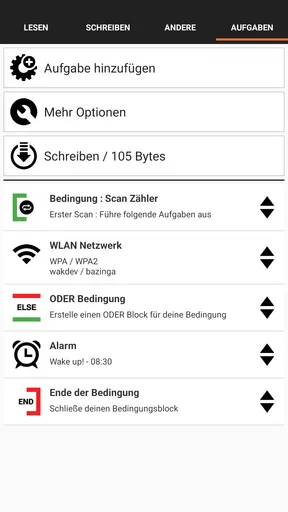
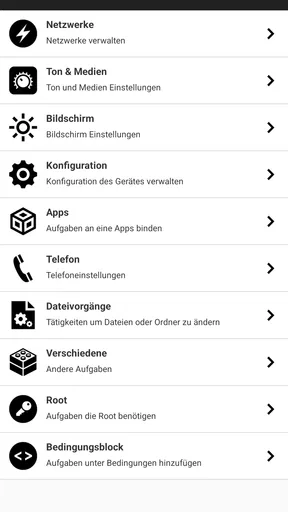
Eine zweite Möglichkeit sind Automatisierungs-Apps. Sie können je nach Plattform deutlich mehr auslösen, etwa Geräteeinstellungen oder komplexe Abläufe. Dafür sind sie oft aufwendiger einzurichten und nicht unbedingt die beste Wahl, wenn es lediglich um das Beschreiben eines Tags geht. Ich würde NFC Tools für den direkten Umgang mit dem Tag nehmen und eine Automatisierung nur dann ergänzen, wenn tatsächlich mehrere Schritte automatisch passieren sollen.
Auch spezielle NFC-Editoren können für fortgeschrittene Nutzer interessant sein, wenn sie sehr technische Einstellungen benötigen. Für den normalen Umgang mit lesbaren und beschreibbaren Inhalten wirkt NFC Tools für mich zugänglicher. Wer dagegen tief in Tag-Formate, Speicherbereiche oder herstellerspezifische Funktionen einsteigen möchte, sollte vorab prüfen, ob der gewünschte Spezialfall von dieser App abgedeckt wird.
Der Vorteil gegenüber einer rein manuellen Notiz ist klar: Der Inhalt sitzt direkt am Gegenstand. Der Nachteil ist ebenso klar: Ein physischer Tag kann verloren gehen, beschädigt werden oder unbemerkt ausgetauscht werden. NFC Tools macht die Verwaltung bequemer, aber nicht automatisch sicherer. Für sensible Abläufe würde ich deshalb keine wichtigen Entscheidungen allein von einem frei zugänglichen Tag abhängig machen.
Wo die App besonders gut passt
Ich sehe den größten Nutzen bei Menschen, die NFC-Tags ausprobieren, kleine Informationspunkte anlegen oder vorhandene Tags kontrollieren möchten. Bastler, Haushalte mit mehreren Geräten und Nutzer, die Webadressen ohne QR-Code sichtbar machen wollen, bekommen einen schnellen Einstieg. Auch für Unterrichts- oder Demonstrationszwecke ist die direkte Rückmeldung beim Lesen und Schreiben hilfreich.
Praktisch ist die App außerdem für kleine Änderungen. Wenn ich einen Tag nicht neu gestalten möchte, sondern nur den gespeicherten Text oder das Ziel aktualisieren muss, kann ich den Inhalt auslesen, anpassen und erneut schreiben. Das spart Arbeit, solange der Tag wiederbeschreibbar ist und genügend Speicher besitzt.
Weniger passend ist NFC Tools für jemanden, der ausschließlich komplexe Smart-Home-Aktionen, umfangreiche Geräteprofile oder eine zentrale Verwaltung vieler Nutzer sucht. Dafür braucht man meist zusätzliche Software und eine andere Art von Bedienoberfläche. Ebenso würde ich die App nicht als alleinige Sicherheitslösung für Zugangsdaten oder private Geheimnisse betrachten. Ein NFC-Tag ist kein Tresor, nur weil er klein und unauffällig ist.
Bedienkomfort und kleine Reibungspunkte
Die grundlegenden Schritte sind leicht zugänglich, doch NFC bleibt eine Technik mit einigen äußeren Abhängigkeiten. Ist NFC am Telefon deaktiviert, reagiert die App nicht wie erwartet. Eine dicke Schutzhülle, eine ungünstige Antennenposition oder eine metallische Fläche kann die Erkennung ebenfalls stören. Wer diese Faktoren nicht kennt, könnte vorschnell annehmen, die Anwendung funktioniere unzuverlässig.
Beim Schreiben ist Konzentration wichtiger als Geschwindigkeit. Ich würde nicht mehrere Tags gleichzeitig auf dem Tisch liegen lassen, weil dadurch leicht der falsche Tag beschrieben wird. Besser ist es, nur den vorgesehenen Tag in Reichweite zu halten und den Inhalt danach sofort zu kontrollieren. Besonders bei Serien kleiner Aufkleber ist dieser Ablauf eine einfache, aber wirkungsvolle Fehlerbremse.
Die kostenlose Verfügbarkeit macht den Einstieg angenehm, dennoch entstehen mögliche Kosten außerhalb der App durch die NFC-Tags selbst. Das ist kein Nachteil der Anwendung, aber für die Planung relevant. Wer nur einen Test durchführen möchte, sollte zunächst mit einem einzelnen wiederbeschreibbaren Tag beginnen, statt gleich viele Aufkleber für einen festen Zweck zu kaufen.
Bei der Vertrauensfrage bleibe ich bewusst bei dem, was ich in der Nutzung selbst kontrollieren kann. Ich kann Schreibvorgänge bewusst starten, Inhalte vorab ansehen und unbekannte Ziele nicht automatisch öffnen. Für Datenpraktiken und Berechtigungen würde ich die jeweils sichtbaren Hinweise auf dem eigenen Gerät und in der aktuellen App-Ansicht prüfen, bevor ich sensible Inhalte verwende. Gerade bei Tools, die mit physischen Datenträgern arbeiten, ist diese eigene Prüfung sinnvoller als blindes Vertrauen.
Mein vorsichtiges Urteil
NFC Tools ist für mich eine nützliche, unkomplizierte Ergänzung zu den eingebauten NFC-Funktionen des Smartphones. Die App konzentriert sich auf den Kern: Tags auslesen, Inhalte nachvollziehen und eigene Informationen darauf schreiben. Wer genau diese Aufgaben sucht, kommt schnell zu einem brauchbaren Ergebnis, ohne erst ein großes Automatisierungssystem aufzubauen.
Ihre Grenzen liegen weniger in der Grundidee als in der NFC-Technik selbst. Nicht jeder Tag lässt sich bearbeiten, nicht jedes Telefon erkennt ihn aus jeder Position und nicht jeder gespeicherte Inhalt ist automatisch vertrauenswürdig. Wer diese Punkte berücksichtigt, bekommt ein Werkzeug, das im Alltag erstaunlich viel Zeit sparen kann.
Ich würde die Anwendung Freunden empfehlen, die NFC-Tags bewusst einsetzen möchten und Wert darauf legen, vor dem Schreiben zu sehen, was tatsächlich gespeichert wird. Für einfache private Experimente, veränderbare Webadressen und kontrollierte Informationspunkte ist sie eine gute Wahl. Wer dagegen maximale Automatisierung, zentrale Verwaltung oder besonders sensible Sicherheitsabläufe braucht, sollte eine spezialisiertere Lösung danebenstellen.
Mein abschließender Rat ist einfach: Erst mit einem unkritischen Inhalt testen, den Tag danach auslesen und erst dann dauerhaft anbringen. So lernt man die Eigenheiten des eigenen Smartphones, erkennt die Grenzen des Tags und behält die Entscheidung darüber, welche Informationen wirklich auf der Oberfläche landen. Genau in dieser bewussten, schrittweisen Nutzung liegt die eigentliche Stärke von NFC Tools.
Vorteile
- Übersichtliche Bedienung
- auch für NFC-Einsteiger geeignet.
- Unterstützt zahlreiche NFC-Tags und gängige NDEF-Datentypen.
- Tags lassen sich schnell auslesen und mit eigenen Daten beschreiben.
- Praktische Automatisierungen für WLAN
- Bluetooth und App-Aktionen.
- Erstellte NFC-Profile können einfach gespeichert und wiederverwendet werden.
Nachteile
- Viele erweiterte Funktionen sind nur in der Pro-Version verfügbar.
- Die App benötigt ein NFC-fähiges Smartphone für den vollen Funktionsumfang.
- Nicht jedes Smartphone unterstützt alle Tag-Typen oder Schreibvorgänge.
- Automatisierungen können je nach Android- oder iOS-Version eingeschränkt sein.
- Für komplexe NFC-Projekte sind zusätzliche technische Kenntnisse nötig.
Häufig gestellte Fragen zu NFC Tools
Was ist NFC Tools und wofür kann ich die App verwenden?
NFC Tools ist eine App zum Lesen, Beschreiben und Verwalten von NFC-Tags. Nach der Installation können Sie kompatible Tags auslesen, technische Informationen anzeigen und eigene Datensätze wie Text, Links, Kontaktdaten, WLAN-Informationen oder Standortangaben speichern. Außerdem lassen sich bestimmte Aktionen automatisieren, sofern Ihr Smartphone und das verwendete NFC-Tag diese Funktionen unterstützen.
Welche Voraussetzungen benötigt NFC Tools auf Android oder iOS?
Für die Nutzung benötigen Sie ein Smartphone mit integrierter NFC-Funktion. Auf Android muss NFC in den Systemeinstellungen aktiviert sein; je nach Hersteller befinden sich die Optionen an unterschiedlichen Stellen. Bei iPhones hängt der verfügbare Funktionsumfang vom Modell und von der iOS-Version ab. Zusätzlich brauchen Sie natürlich einen beschreibbaren NFC-Tag, wenn Sie nicht nur lesen möchten.
Kann NFC Tools jeden NFC-Tag lesen und beschreiben?
Nein, die Kompatibilität hängt vom Tag-Typ, Speicherplatz, Sicherheitsstatus und verwendeten NFC-Standard ab. Viele gängige Tags wie NTAG213, NTAG215 oder NTAG216 werden unterstützt, während geschützte, beschädigte oder speziell formatierte Tags Einschränkungen verursachen können. Manche Tags sind außerdem schreibgeschützt oder bereits gesperrt. Vor dem Kauf sollten Sie daher prüfen, ob der Tag mit Ihrem Gerät kompatibel ist.
Ist NFC Tools kostenlos oder gibt es kostenpflichtige Funktionen?
NFC Tools kann grundsätzlich kostenlos heruntergeladen und für grundlegende Aufgaben wie das Lesen von NFC-Tags verwendet werden. Je nach Plattform und App-Version können bestimmte erweiterte Funktionen, Automatisierungen oder Zusatzoptionen kostenpflichtig sein. Die genaue Ausstattung kann sich durch Updates ändern. Deshalb empfiehlt es sich, vor dem Download die aktuelle Beschreibung im jeweiligen App Store sowie mögliche In-App-Käufe zu prüfen.
Ist die Verwendung von NFC Tools sicher und werden persönliche Daten gespeichert?
Die App selbst dient hauptsächlich dazu, NFC-Daten zu lesen oder auf Tags zu schreiben. Trotzdem sollten Sie vorsichtig sein, wenn Sie persönliche Informationen, Zugangsdaten, WLAN-Passwörter oder private Kontaktdaten auf einem Tag speichern. Jeder, der den Tag auslesen kann, könnte diese Daten möglicherweise erhalten. Verwenden Sie deshalb keine sensiblen Inhalte und kontrollieren Sie vor dem Schreiben genau, welche Informationen gespeichert werden.


